Theater und Oper
Jeder Titel im richtigen Moment.
Für Übertitel-Inspizienz, Dramaturgie und Technik: vorbereiten am Schreibtisch, einrichten im Saal, fahren in der Vorstellung – in einem Programm.
Was Ihr Haus davon hat
Mehrere Sprachen, mehrere Flächen
Beamer über dem Portal, LED-Band am Rang, Handys im Saal – jede Ausgabe mit eigener Sprache, Schrift und Lage. Eckpunkte, Masken und weiche Kante richten Sie im Fenster „Bühne einrichten“ ein.
Partitur am Pult
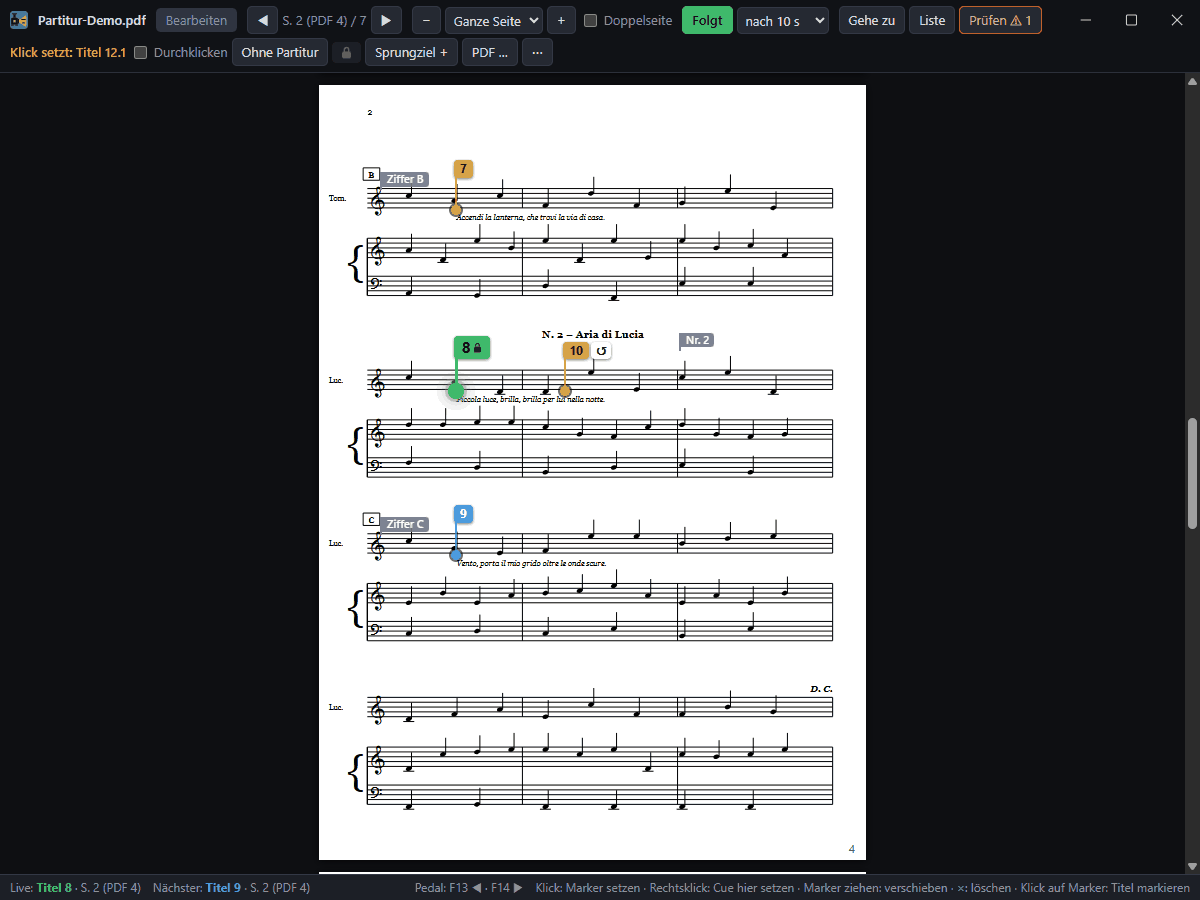
Die Partitur als PDF mit Markern an jedem Titel; „Gehe zu“ findet Druckseite, Probenziffer, Titel oder Szene. Per Rechtsklick in der Partitur: „Cue hier setzen“.
Titel aus der Partitur
Den Gesangstext aus MusicXML, MEI oder einer Partitur-PDF als Entwurf übernehmen – mit Libretto-Abgleich und geführter Prüfung. Ein Mensch prüft jede Zeile.
Schutz in der Vorstellung
Im Modus „Show“ ist alles außer der Live-Bedienung gesperrt – ohne Passwort. „An den Anfang“ braucht zwei Schritte, Hinweise erscheinen als Leiste mit OK statt als Fenster.
Backup-Rechner
Ein zweiter Rechner folgt live und übernimmt nach einem Ausfall von selbst; Handys und Tablet wechseln mit.
Aus Proben lernen
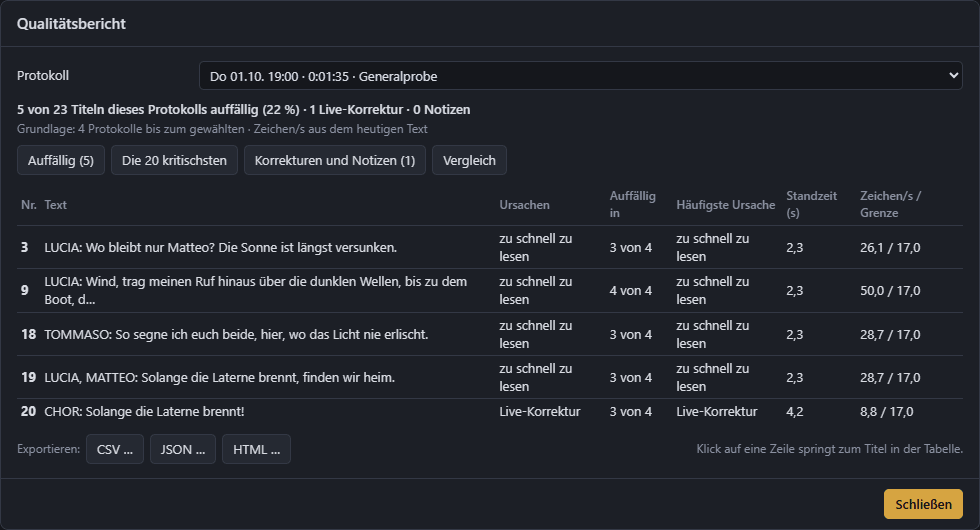
Der Qualitätsbericht wertet die Vorstellungsprotokolle aus: welche Titel zu schnell zu lesen waren oder nur kurz standen – vor der Premiere.
Jeder liest anders.
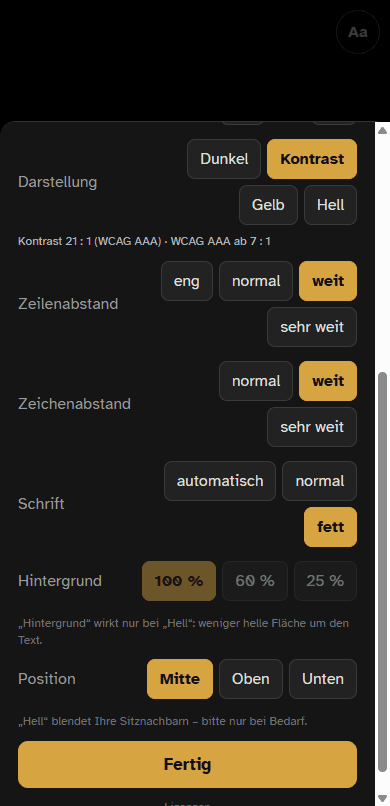
Die Titel kommen auf das eigene Handy – über das WLAN des Hauses, per QR Code, ohne App. Jede Person stellt sich die Seite selbst ein:
- Schrift: Größe in sechs Stufen, normal oder fett.
- Abstände: Zeilen- und Zeichenabstand von normal bis sehr weit.
- Darstellung: dunkel, Kontrast, gelb oder hell – dazu Vorlagen wie „Große Schrift + Kontrast“.
- Privat: Die Einstellungen merkt sich nur der Browser des Handys.
- Vorlesen: Ein Vorleseprogramm des Handys kann neue Titel vorlesen.
- Programmheft: Bietet das Haus es an, steht es als PDF auf derselben Seite.
Übertitel und Partitur gehören zusammen.
Im Partiturfenster sehen Sie, wo jeder Titel kommt: Marker an der Stelle in den Noten, der laufende Titel grün, der nächste blau. Die Partitur blättert mit jedem GO mit; ein Klick auf einen Marker markiert den Titel, gefahren wird weiter mit GO.
Fehlt noch ein Marker, klicken Sie mit der rechten Maustaste an die Stelle in den Noten: „Cue hier setzen“ zeigt die Titel ohne Marker, mit Suche. Titel ohne Partiturstelle kennzeichnen Sie ausdrücklich, und für den Notfall gibt es einen Notfall-Zettel zum Ausdrucken.
Titel dort, wo die Szene sie braucht.
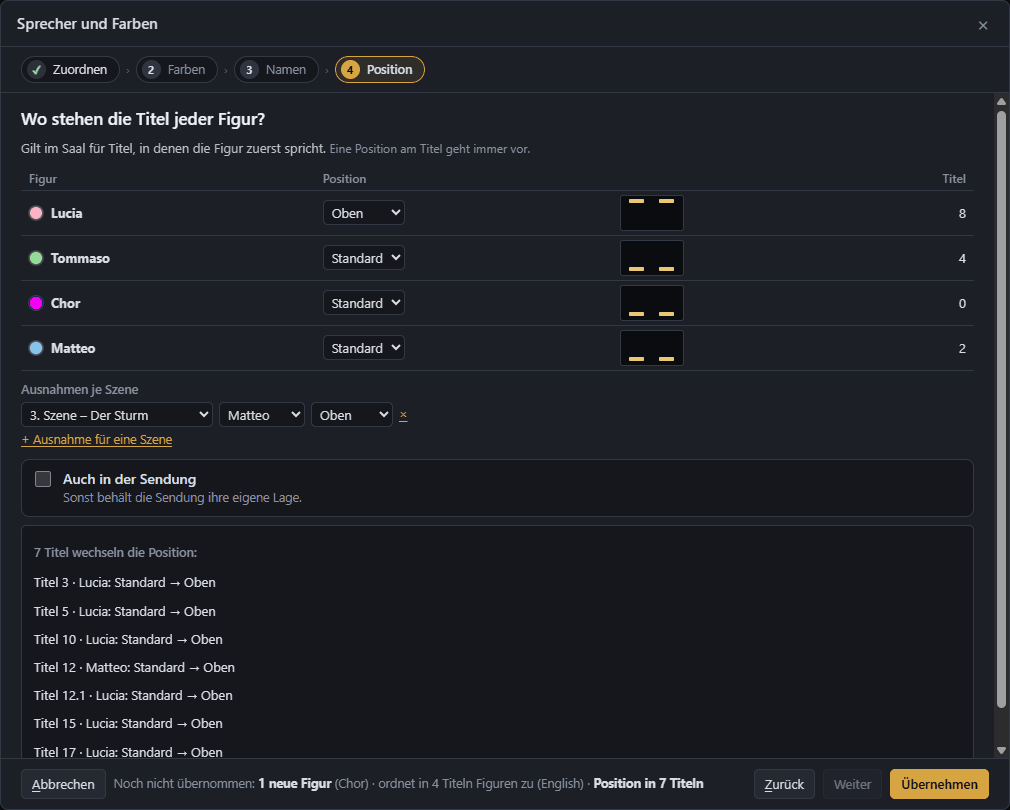
Legen Sie je Figur fest, wo ihre Titel im Saal stehen – etwa oben für eine Figur, die auf dem Balkon singt –, und für einzelne Szenen Ausnahmen. Die Positionen kommen aus den Vorlagen von „Bühne einrichten“; eine Position am Titel geht immer vor.
Die Zuordnung bereiten Sie in der Dramaturgie vor: Maßgeblich ist die Figur, die im Titel zuerst spricht. Aus dem Ton erkennt LaternaVersio nichts von selbst.
Aus Proben lernen
Jede Probe und jede Vorstellung schreibt ein Protokoll. Der Qualitätsbericht liest daraus, wie lange jeder Titel stand und wie schnell er zu lesen war, wo live korrigiert wurde und welche Probennotizen es gibt.
Die kritischsten Titel stehen oben, mit Ursache – etwa „zu schnell zu lesen“ – und dem Vergleich zum vorigen Protokoll. Ein Klick springt zum Titel in der Tabelle.
Barrieren abbauen
- Für Gehörlose: Sprechernamen und Geräusche per Knopf ausgezeichnet (NAME:, [Geräusch]).
- Figurenfarben an einem Ort, mit Prüfung, ob sie auch für Farbenblinde gut zu unterscheiden sind.
- Sprechernamen nach Bedarf: für das ganze Projekt oder je Figur ausblenden – im Text bleiben sie erhalten.
- Lesbarkeit je Spur: eigene Grenzen für Zeichen und Lesegeschwindigkeit – zum Beispiel für eine Spur in Leichter Sprache.
Partitur, Libretto, Premiere?
Schreiben Sie uns – wir antworten mit einem Vorschlag für Ihr Haus.